Инструкция iZhazyl
Всё о работе с платформой: для владельцев клубов - от регистрации до приёма гостей, для клиентов - как найти клуб и забронировать место.
Редакция от 24 ноября 2026 г.
Хотите увидеть всё вживую? Посмотрите видео-обзор платформы - 7 минут.
Часть 1. Для владельцев клубов
1Регистрация клуба
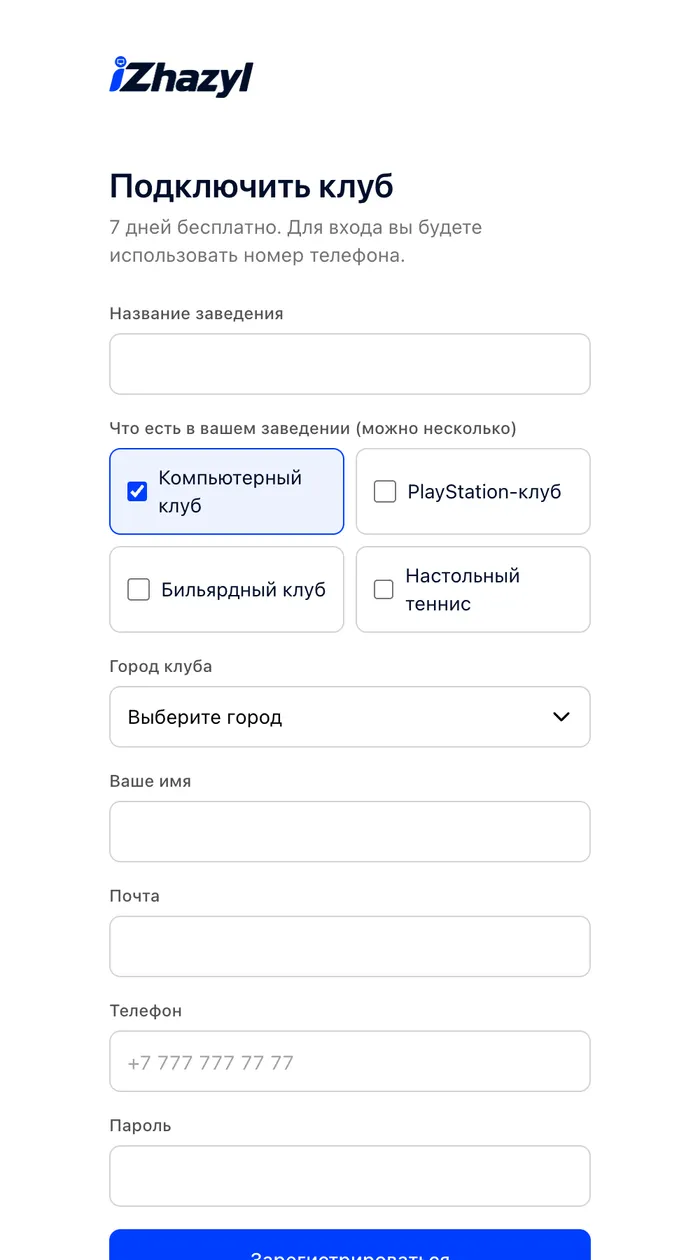
Откройте izhazyl.kz/register и заполните форму. Отметьте, что есть в вашем заведении: компьютерный клуб, PlayStation-клуб, бильярд или настольный теннис - можно выбрать несколько. Выберите город, укажите название, своё имя, почту, телефон и пароль.
- Входить в админку вы будете по номеру телефона и паролю.
- Почта нужна для восстановления пароля и ответов поддержки.
- Сразу после регистрации у вас 7 дней бесплатного доступа ко всем функциям.
2Залы, места и тарифы
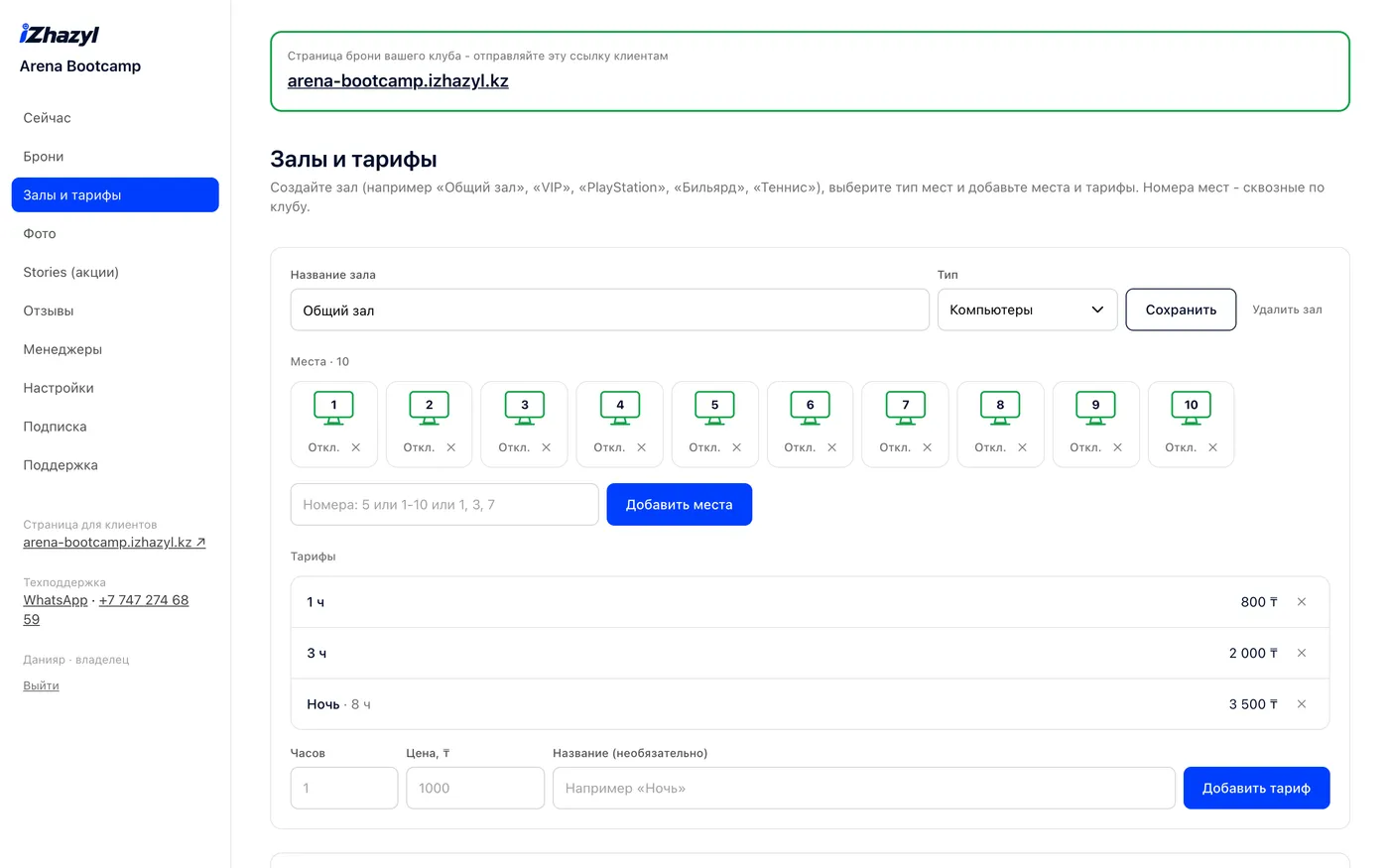
Раздел «Залы и тарифы» - первое, что нужно настроить. Без мест и тарифов онлайн-бронь не включится.
Создайте зал
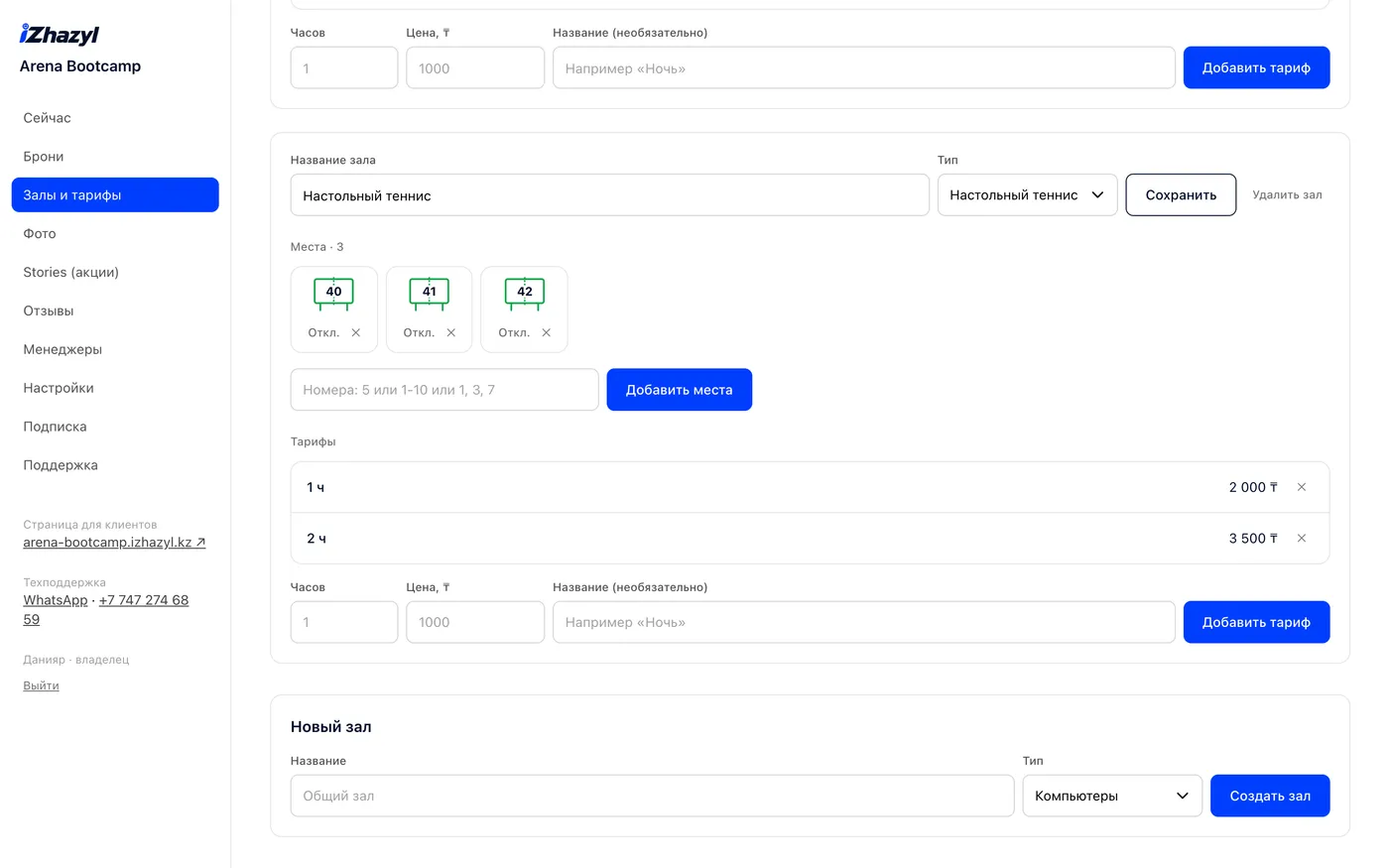
Внизу страницы, в блоке «Новый зал», напишите название (например «Общий зал», «VIP», «Bootcamp», «PlayStation», «Бильярд», «Теннис») и выберите тип мест:
- Компьютеры - места показываются иконкой монитора;
- PlayStation - иконкой джойстика;
- Бильярд - бильярдным столом с лузами;
- Настольный теннис - теннисным столом с сеткой.
Добавьте компьютеры или столы
В поле «Номера» внутри зала впишите номера мест и нажмите «Добавить места». Можно сразу пачкой:
- 5 - одно место с номером 5;
- 1-10 - десять мест с номерами от 1 до 10;
- 1, 3, 7 - места с номерами 1, 3 и 7.
Номера сквозные по всему клубу: если в общем зале места 1-10, то в VIP начните с 11, а столы - например с 30. Место на ремонте можно временно отключить кнопкой «Откл.» - клиенты его не увидят. Удалить место с историей броней нельзя - оно просто отключится.
Добавьте тарифы
У каждого зала свои тарифы. Укажите количество часов (можно 0,5, 1, 3, 8…) и цену, при желании - название, например «Ночь». Клиент выбирает тариф при брони, а длительность брони равна длительности тарифа.
3Ссылка для клиентов
У вашего клуба своя страница брони на поддомене, например вашклуб.izhazyl.kz. Ссылка показана вверху раздела «Залы и тарифы» и в меню слева. Поставьте её в Instagram, WhatsApp, 2ГИС и Google Maps. Адрес можно поменять в «Настройках».
Как только есть хотя бы одно место с тарифом, клуб появляется в каталоге своего города на izhazyl.kz.
4Экран «Сейчас»
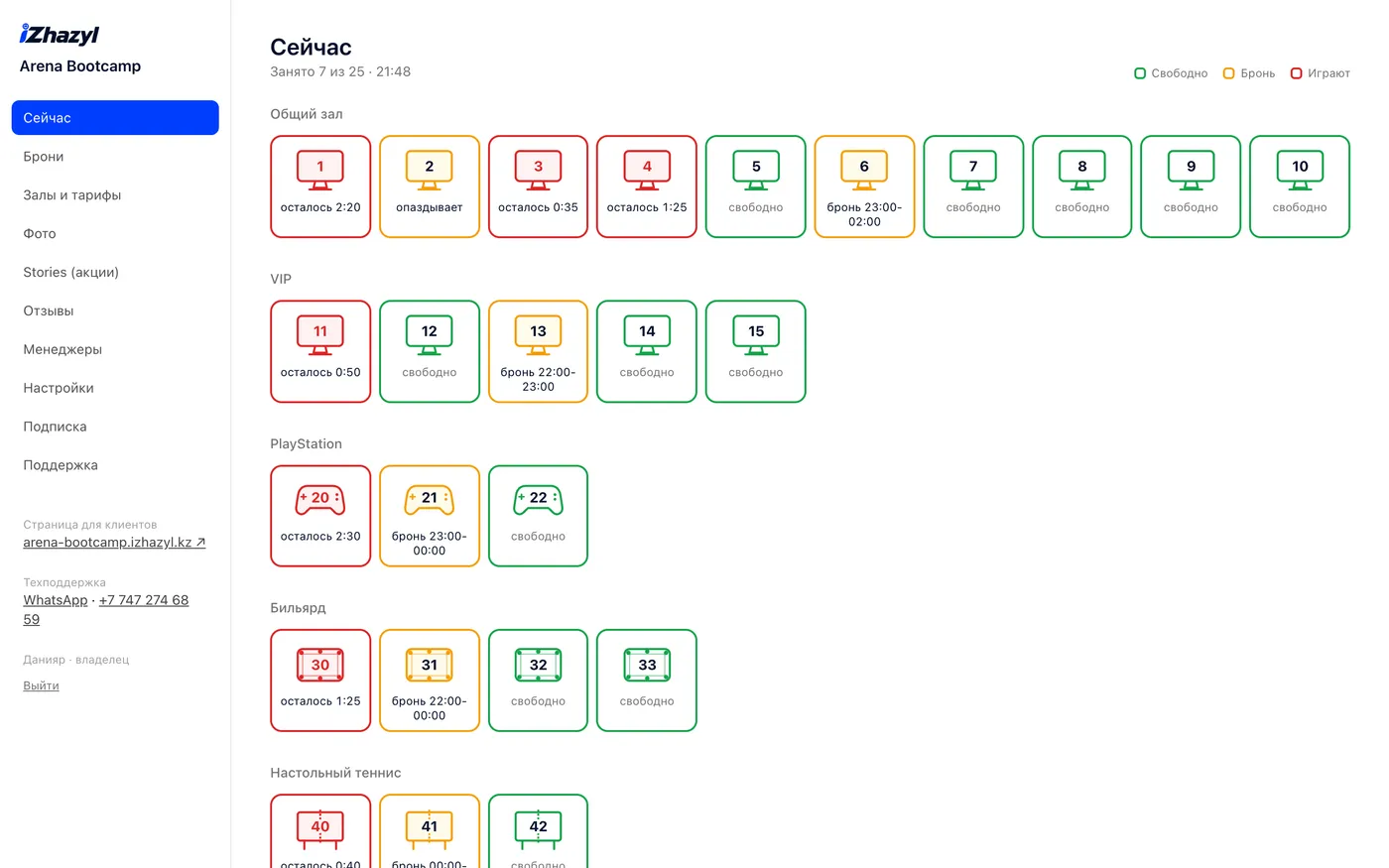
Главный экран администратора - схема всех залов в реальном времени. Обновляется сам каждые 20 секунд.
- Зелёная рамка - место свободно;
- Жёлтая - есть бронь, видно время; если клиент не пришёл вовремя - надпись «опаздывает»;
- Красная - сейчас играют, на иконке видно, сколько времени осталось.
Ниже - список ближайших броней на 24 часа.
5Приём гостей
Нажмите на место - справа откроется его карточка.
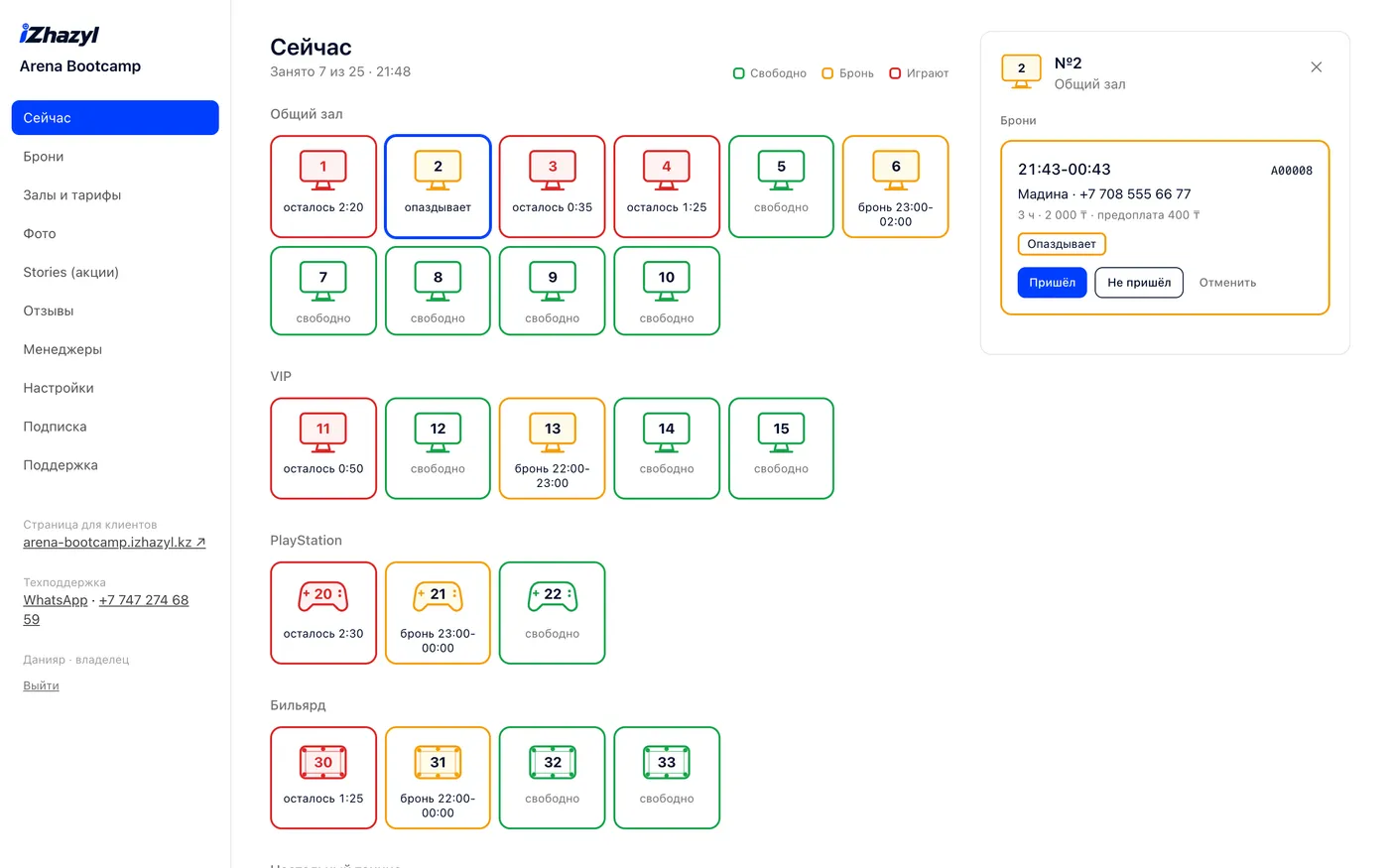
Пришёл гость с бронью
Сверьте код брони из телефона клиента и нажмите «Пришёл» - место станет красным, сеанс пошёл. Отметить «Пришёл» можно не раньше чем за час до начала брони. Если клиент так и не пришёл - нажмите «Не пришёл», место освободится.
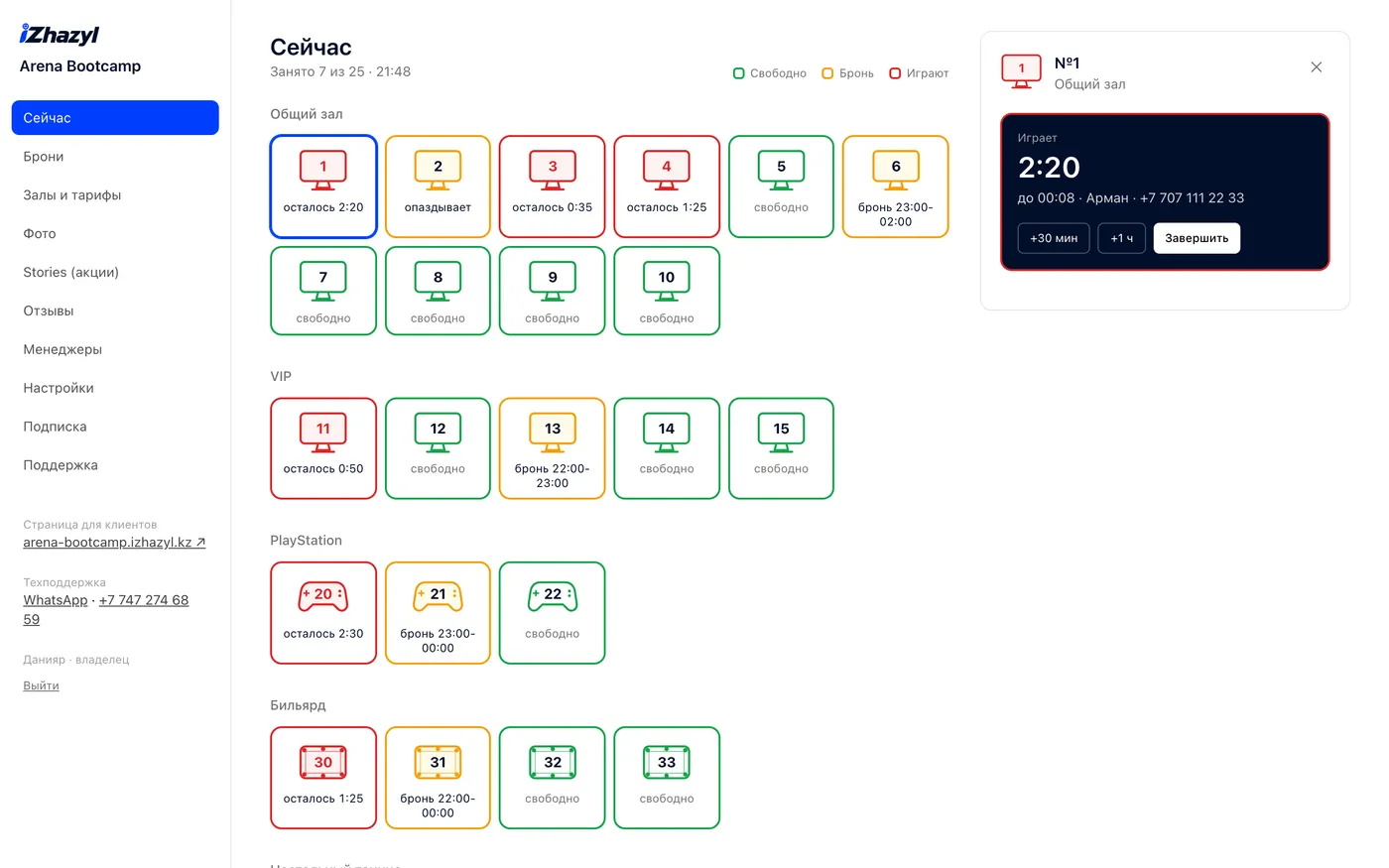
Гость играет
Можно продлить время на +30 минут или +1 час (если следующая бронь не мешает) или завершить сеанс раньше.
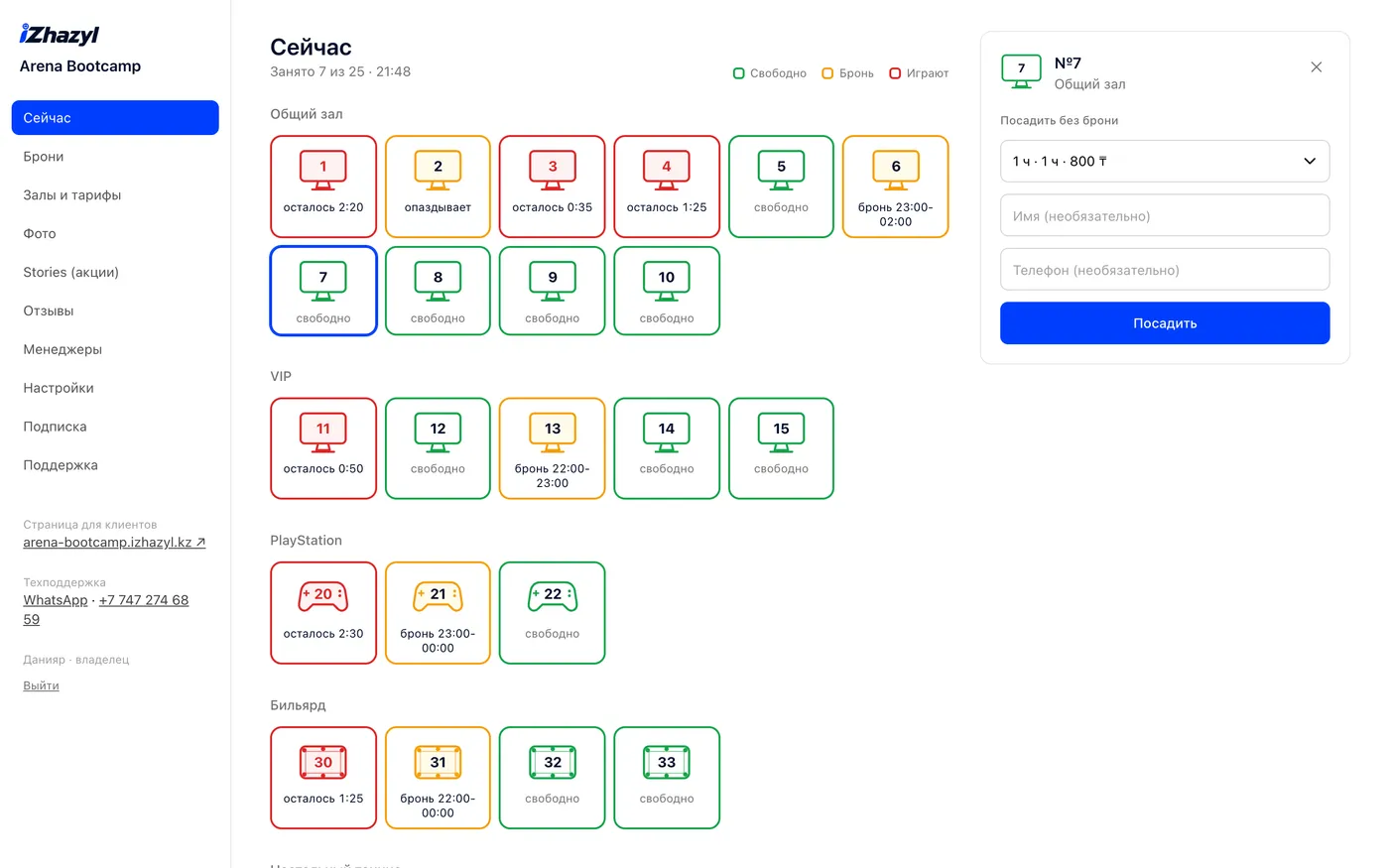
Гость без брони
Нажмите на свободное место, выберите тариф, при желании имя и телефон - и нажмите «Посадить». Время пойдёт сразу.
6Брони и бронь по звонку
В разделе «Брони» - все брони за любой день: время, место, клиент и телефон, тариф, предоплата, код и статус. Стрелками и календарём переключайте дни, фильтрами - статусы: забронировано, играют, завершено, не пришли, отменено. Вверху - сумма броней и предоплат за день.
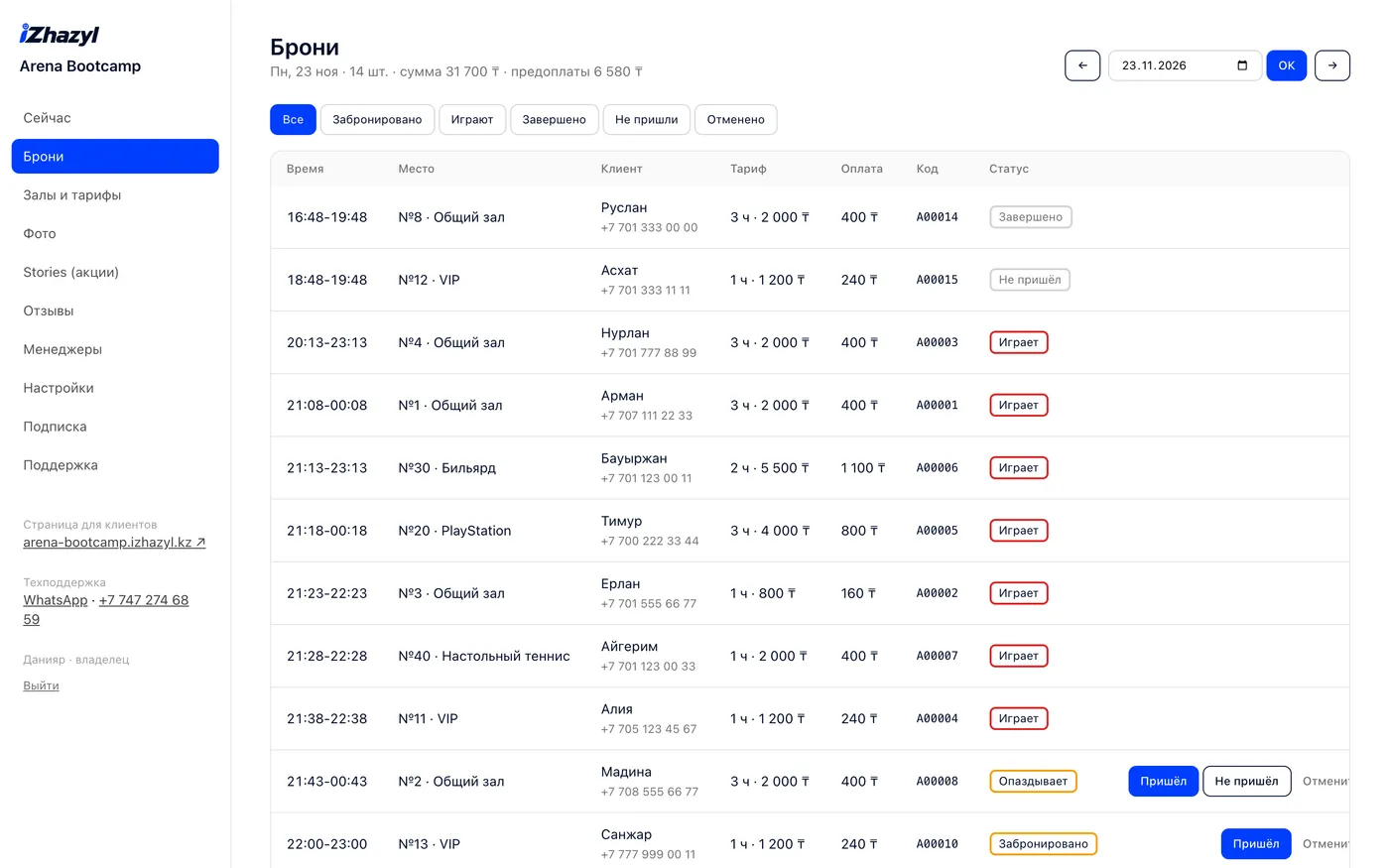
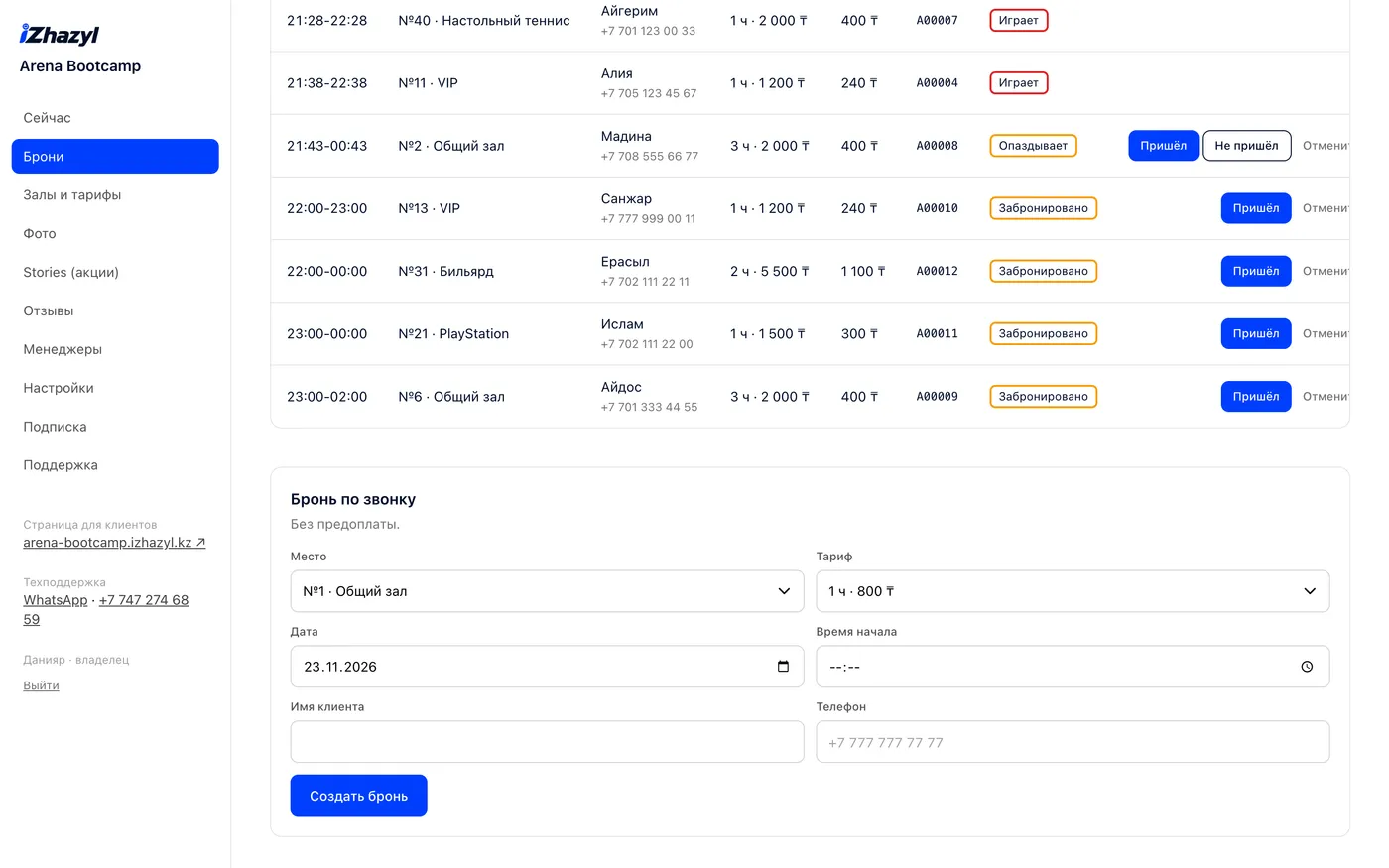
Если клиент позвонил - создайте бронь в форме «Бронь по звонку»: место, тариф, дата, время, имя и телефон. Такая бронь - без предоплаты.
7Фото клуба
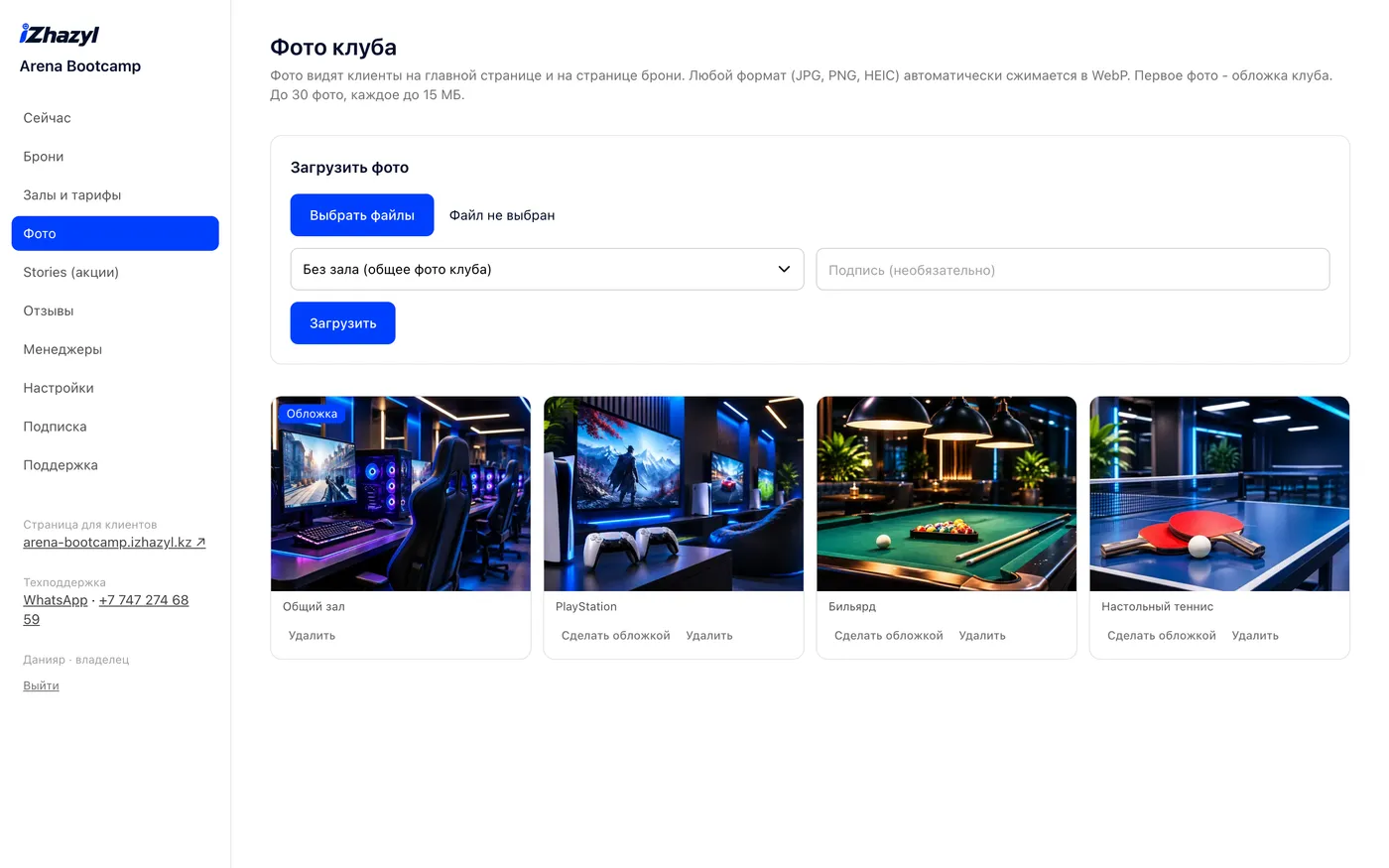
Раздел «Фото»: загрузите до 30 фото (JPG, PNG, HEIC с iPhone, до 15 МБ каждое) - можно сразу несколько. Фото автоматически сжимаются в WebP, чтобы страница открывалась быстро. Фото можно привязать к залу и подписать. Первое фото - обложка клуба в каталоге; другое фото можно сделать обложкой одной кнопкой.
8Stories - акции и скидки
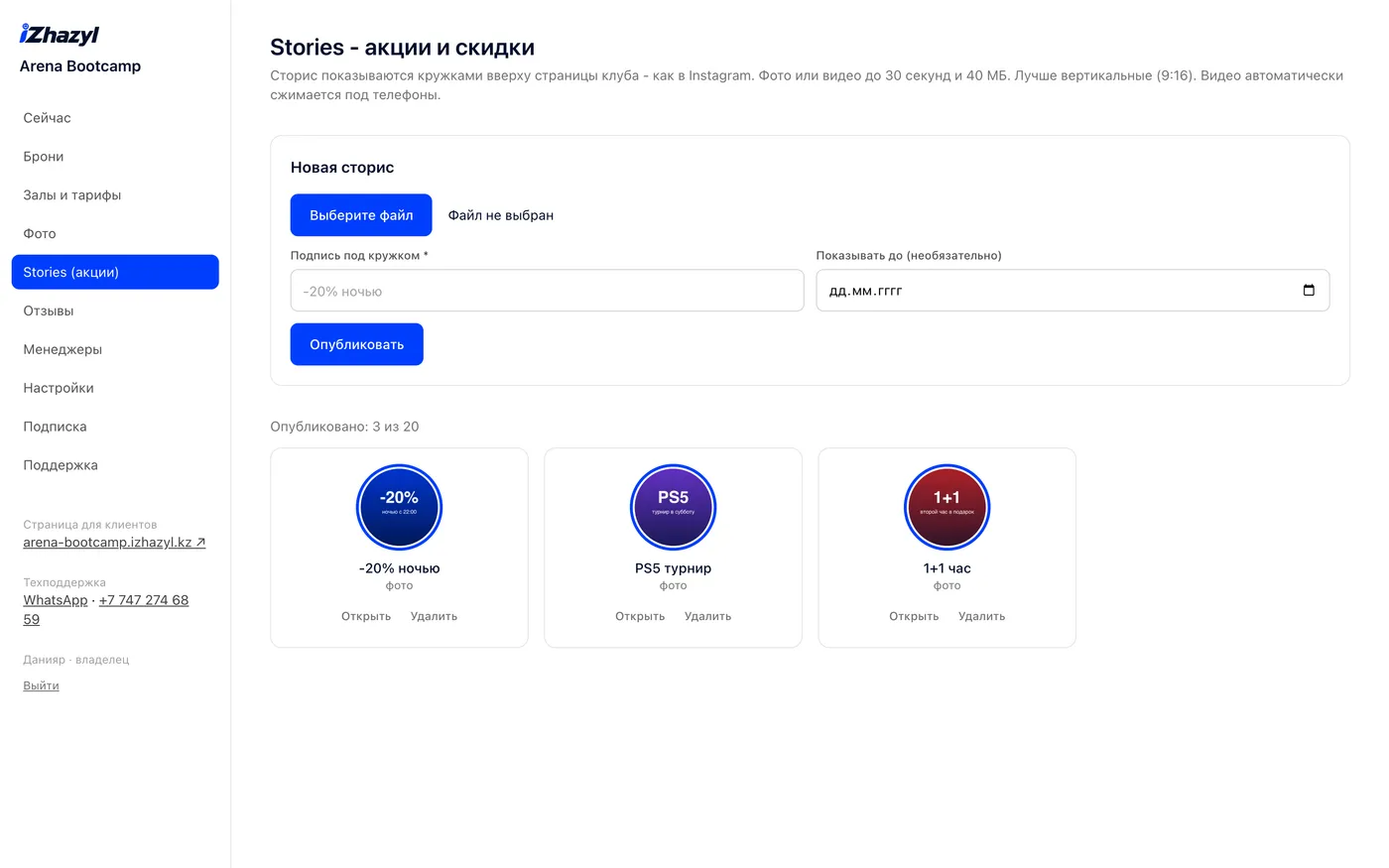
Раздел «Stories»: загрузите фото или вертикальное видео до 30 секунд, напишите короткую подпись под кружком (до 24 символов, например «-20% ночью») и, если нужно, дату окончания акции - после неё Stories скроется сам. Клиенты видят кружки вверху страницы клуба и смотрят их на весь экран, как в Instagram.
9Отзывы
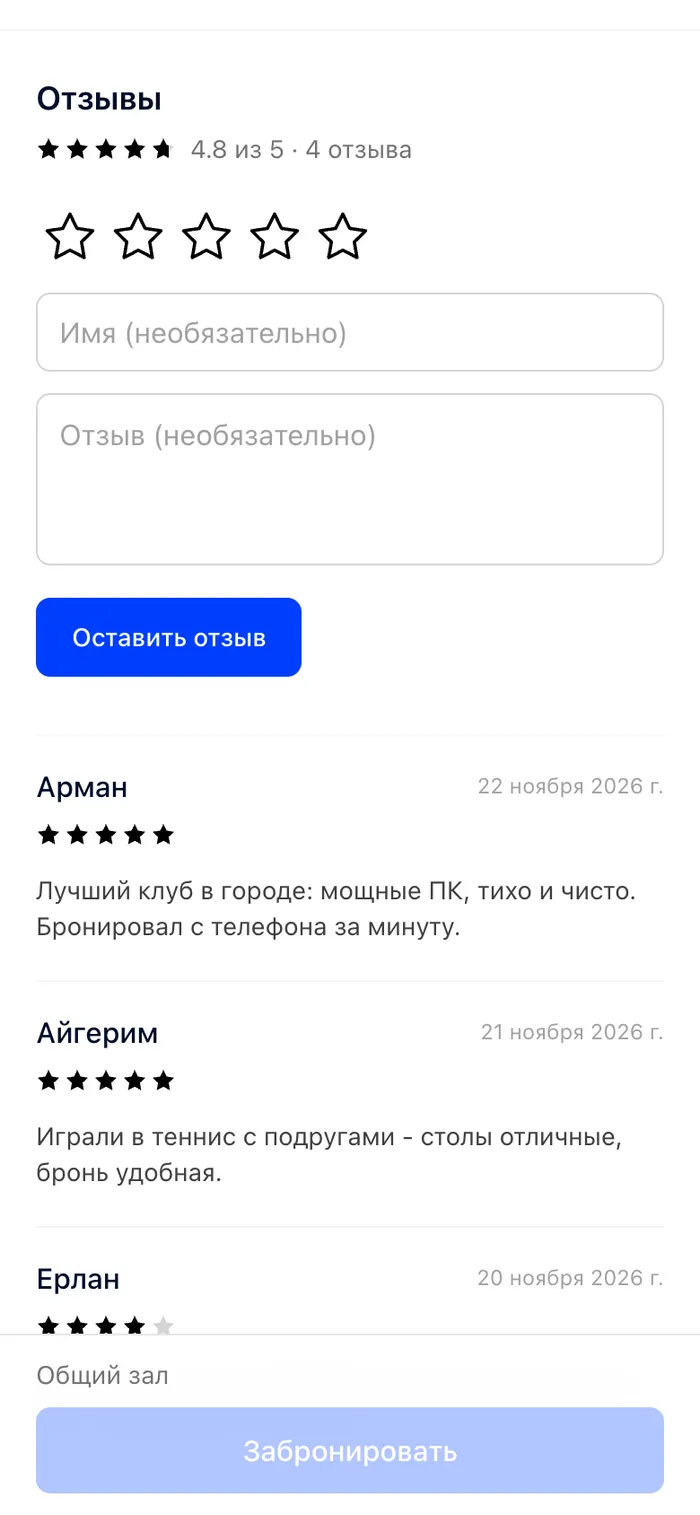
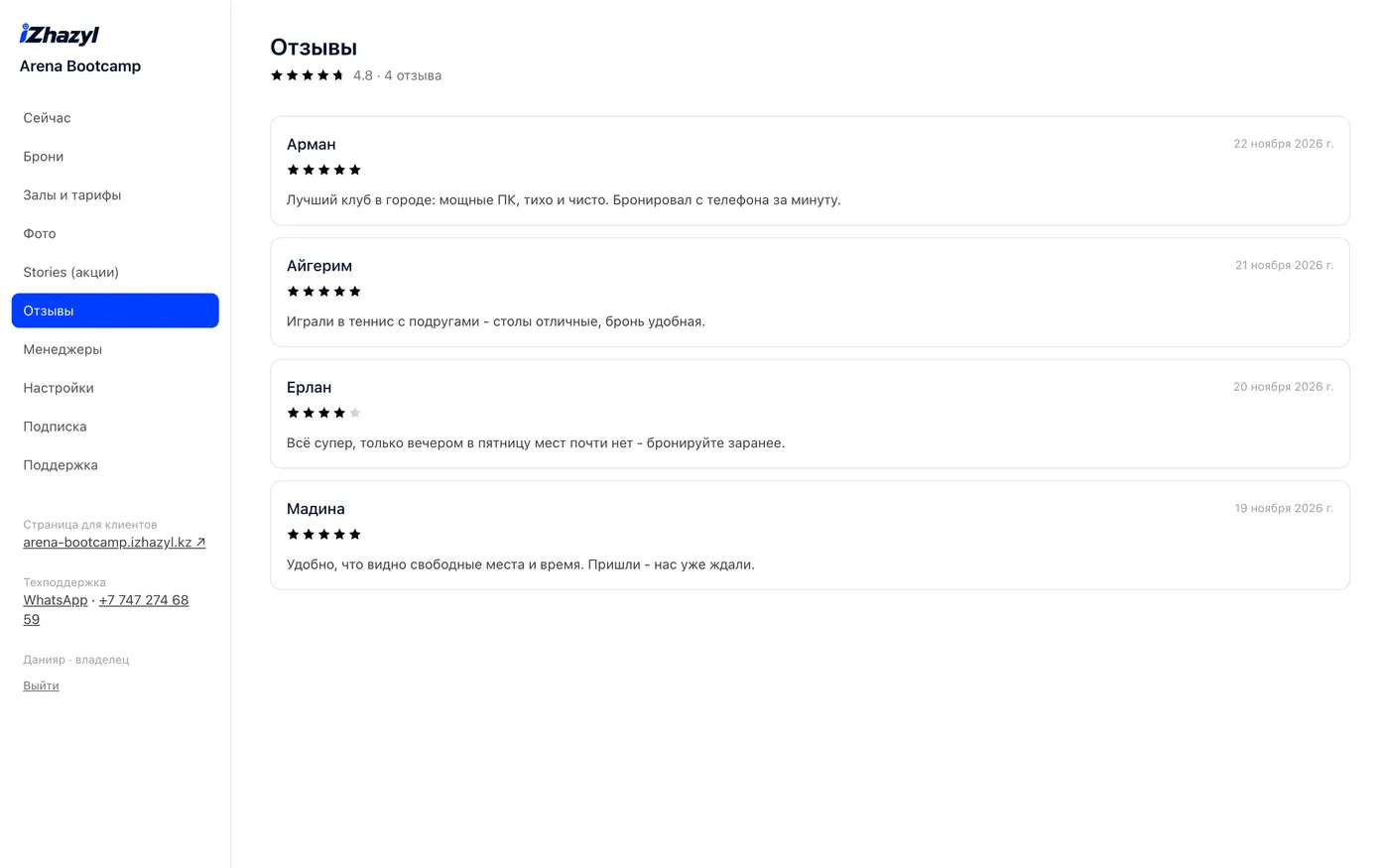
Клиенты оставляют отзывы и оценку от 1 до 5 звёзд на странице клуба без регистрации. В разделе «Отзывы» вы видите все отзывы и средний рейтинг - он же показан в каталоге. С одного устройства - не больше одного отзыва в сутки.
10Менеджеры и права
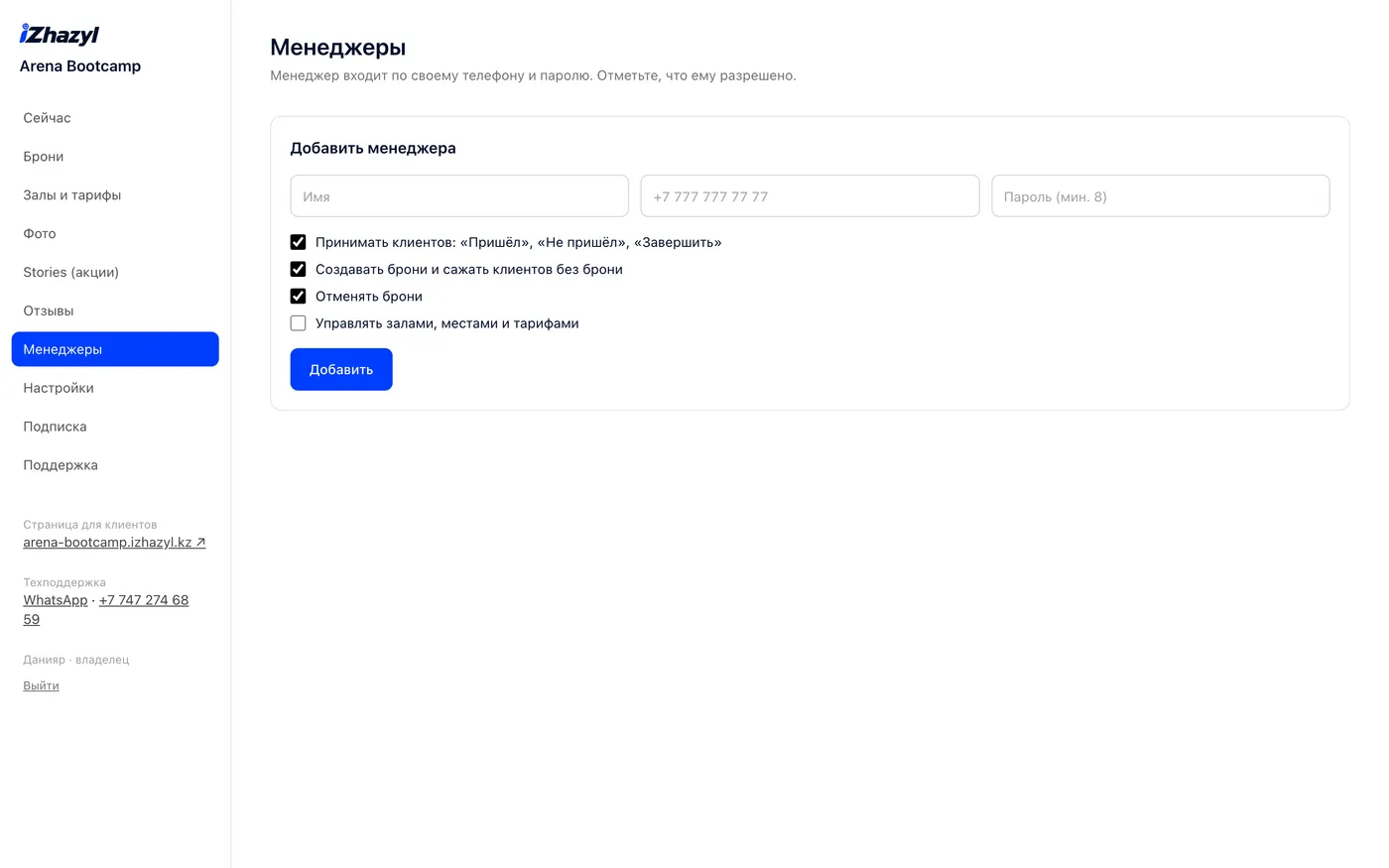
Раздел «Менеджеры» (только для владельца): добавьте администраторов смены - имя, телефон и пароль. Каждый входит под своим телефоном. Отметьте, что разрешено:
- принимать клиентов («Пришёл», «Не пришёл», «Завершить»);
- создавать брони и сажать клиентов без брони;
- отменять брони;
- управлять залами, местами и тарифами.
Если сотрудник ушёл - снимите галочку «Доступ включён» или удалите его. При смене пароля менеджер выходит со всех устройств.
11Настройки, адрес и карта
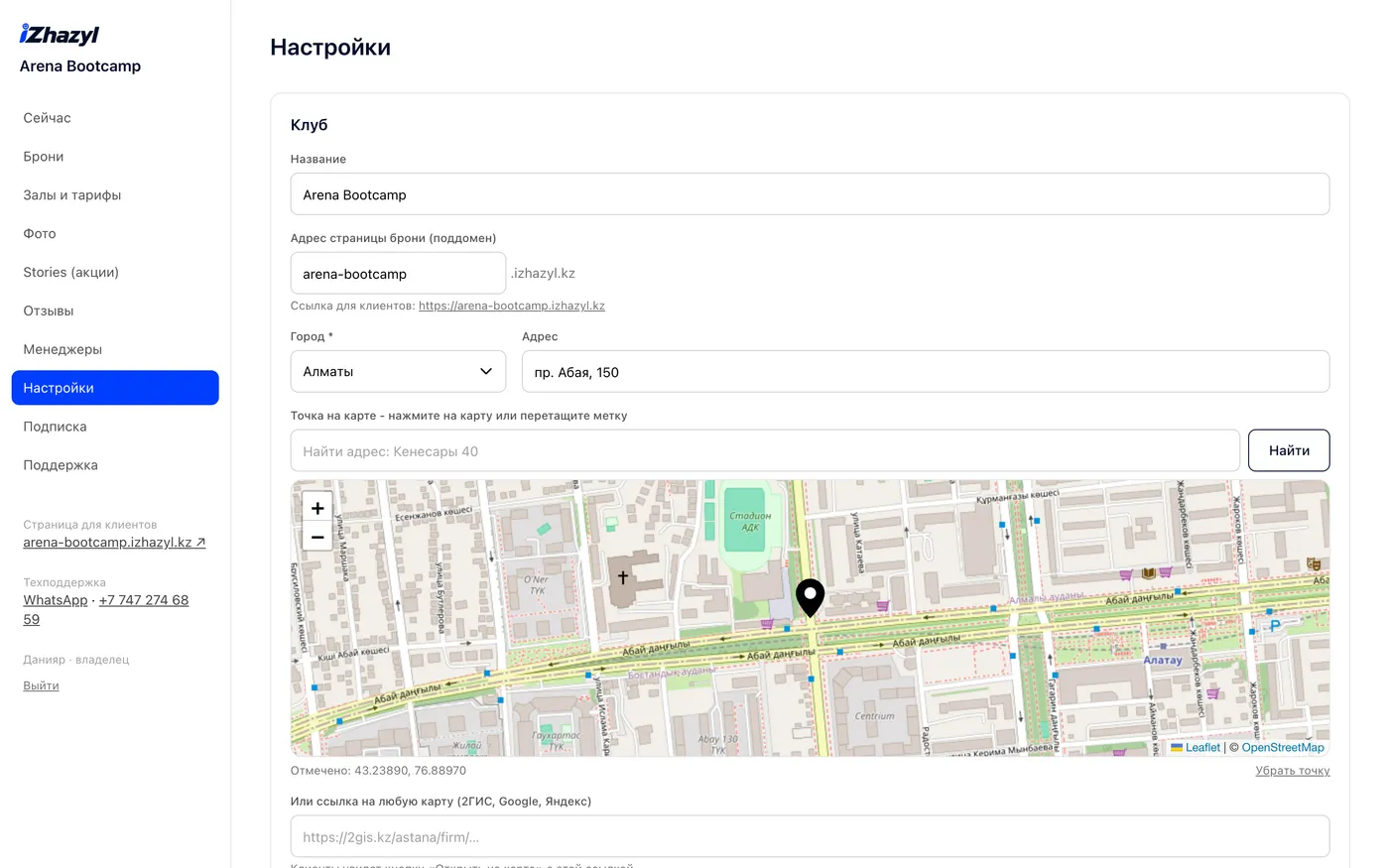
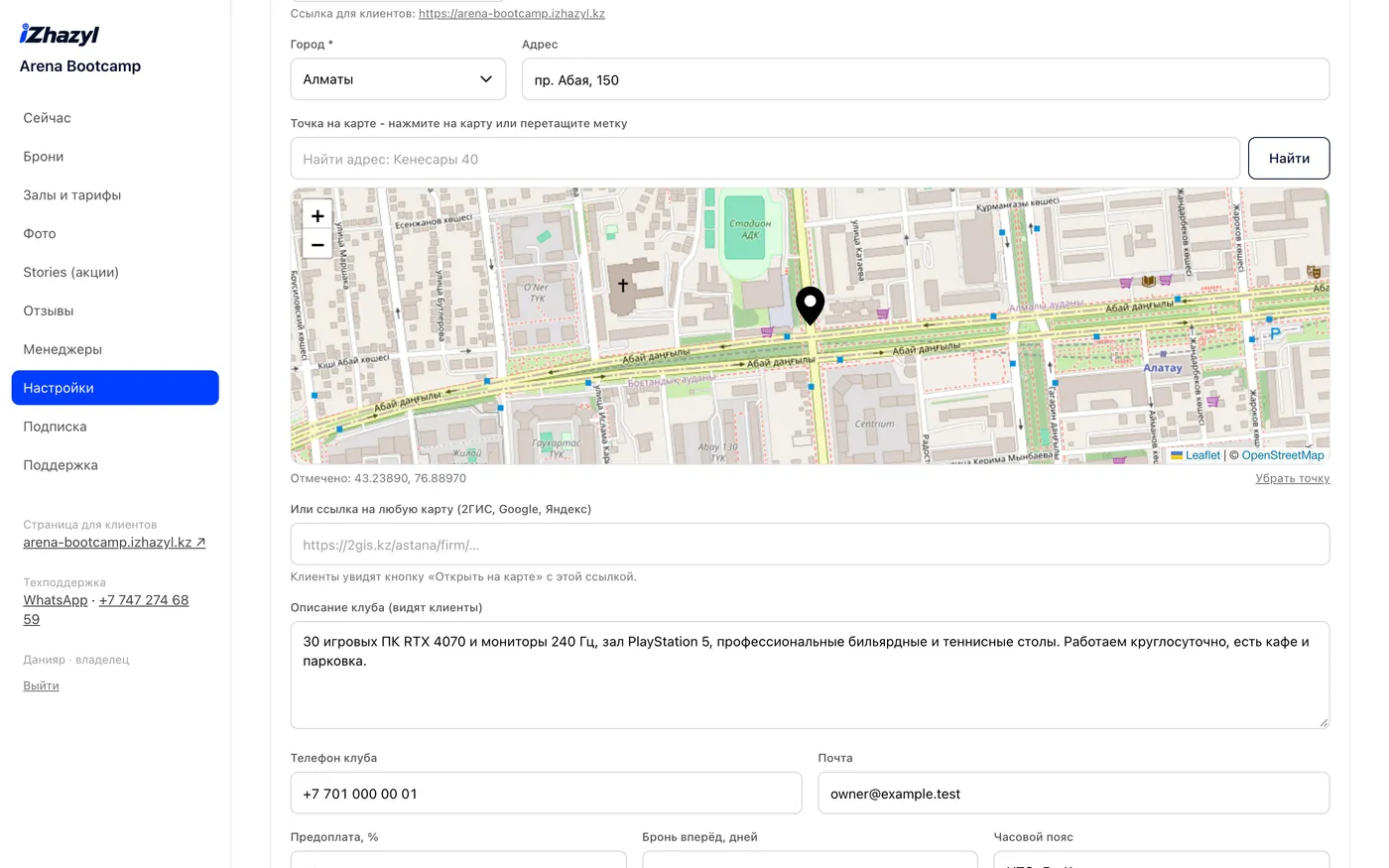
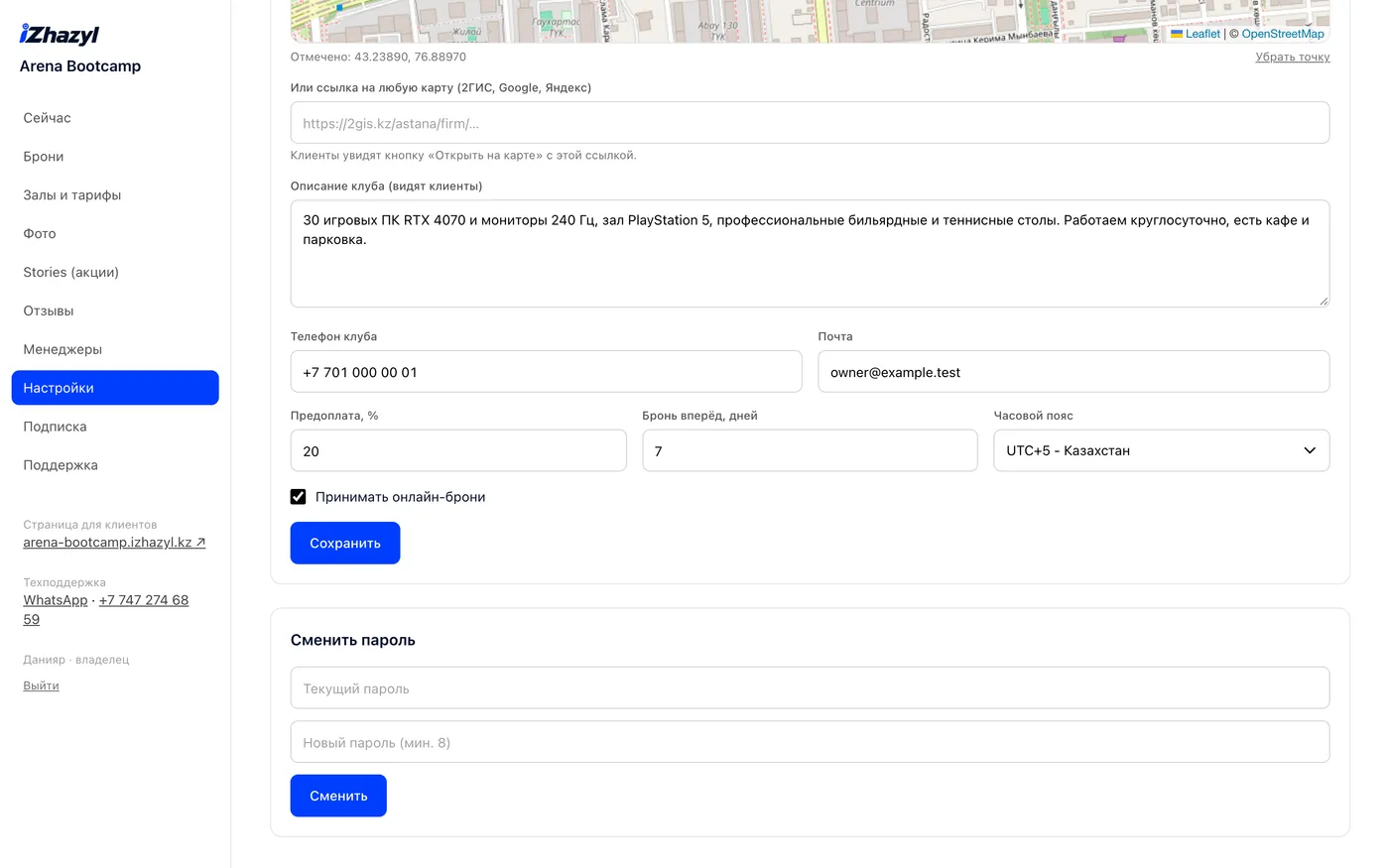
В разделе «Настройки»: название, адрес страницы (поддомен), город и адрес клуба, описание, телефон, почта, часовой пояс.
Точка на карте
Три способа - выберите удобный:
- впишите адрес в поиск и нажмите «Найти», затем выберите вариант из списка;
- нажмите на карту или перетащите метку;
- вставьте ссылку из 2ГИС, Google или Яндекс Карт - точка подставится сама.
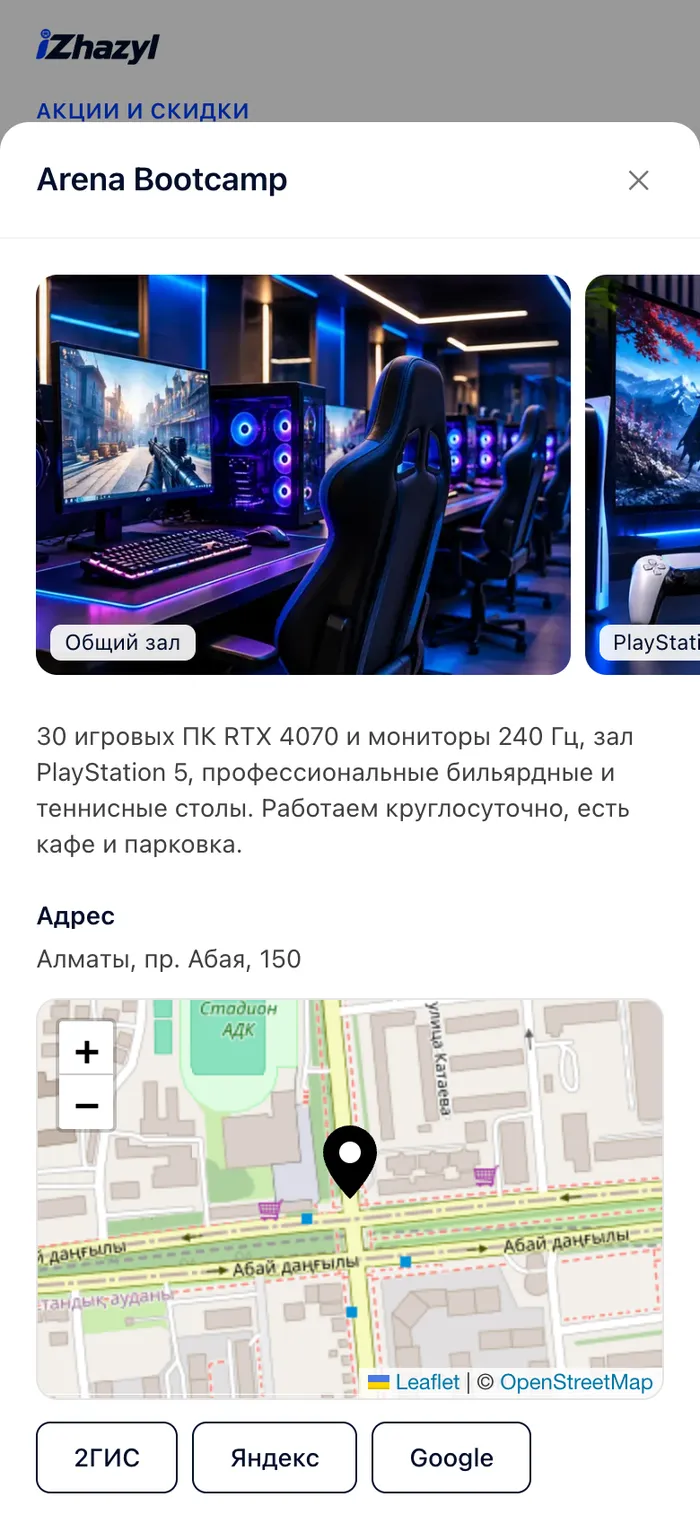
Клиенты увидят карту и кнопки «2ГИС», «Яндекс», «Google» в окне «О клубе».
Предоплата и онлайн-бронь
Предоплата, % - сколько клиент платит при брони (по умолчанию 20%; 0 - без предоплаты). Бронь вперёд, дней - на сколько дней вперёд можно бронировать. Галочка «Принимать онлайн-брони»временно выключает бронь на сайте (например, на ремонт). Здесь же - смена пароля.
12Подписка
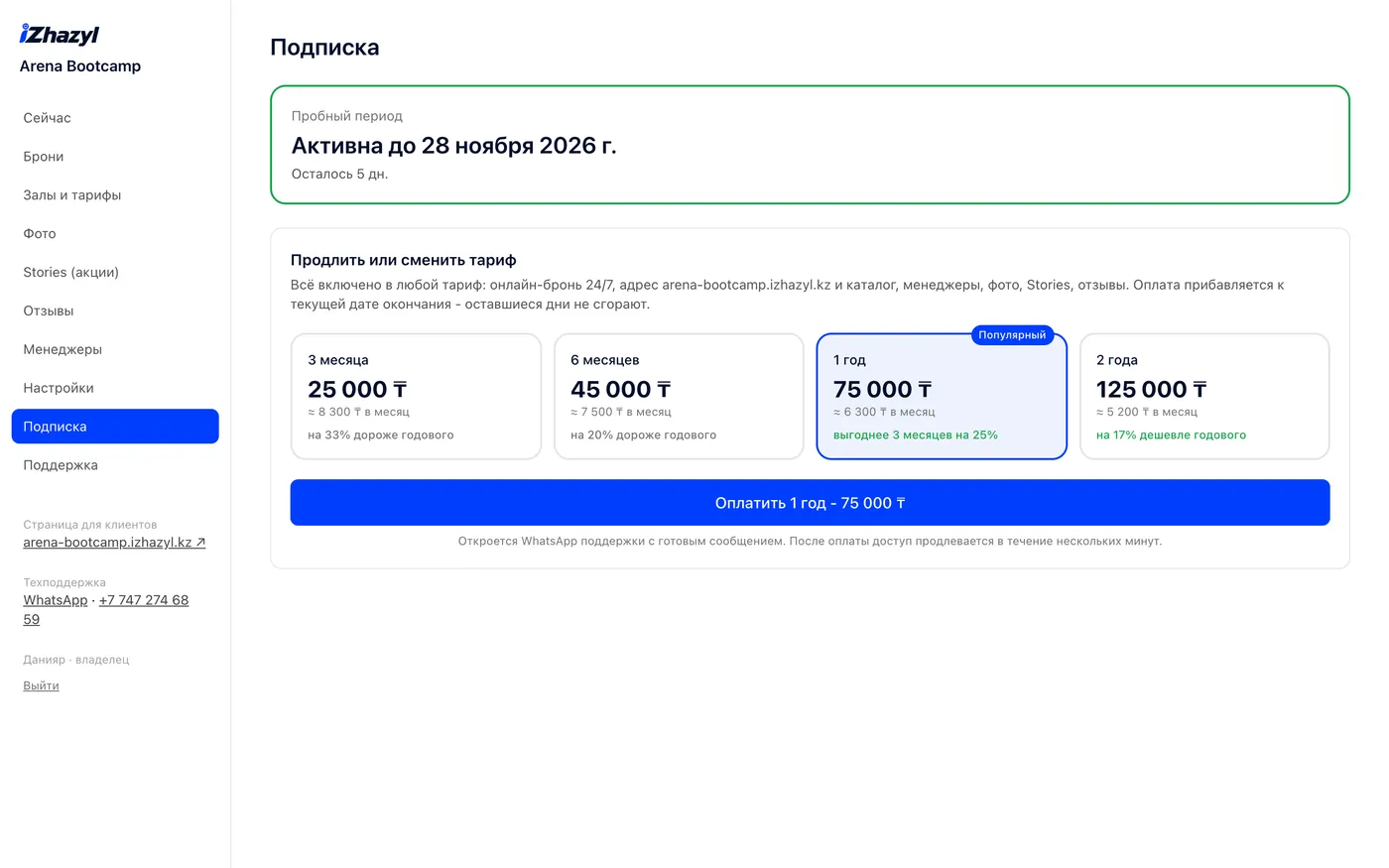
В разделе «Подписка» видно, до какого числа работает клуб. Первые 7 дней - бесплатно. Затем выберите тариф: 3 месяца, 6 месяцев, 1 год или 2 года. Оплаченные дни прибавляются к текущему сроку. За 3 дня до окончания появится напоминание. Если срок закончился, онлайн-бронь выключается, а все данные сохраняются - после оплаты всё сразу заработает. Подробнее - в разделе «Оплата и возврат».
13Поддержка и пароль
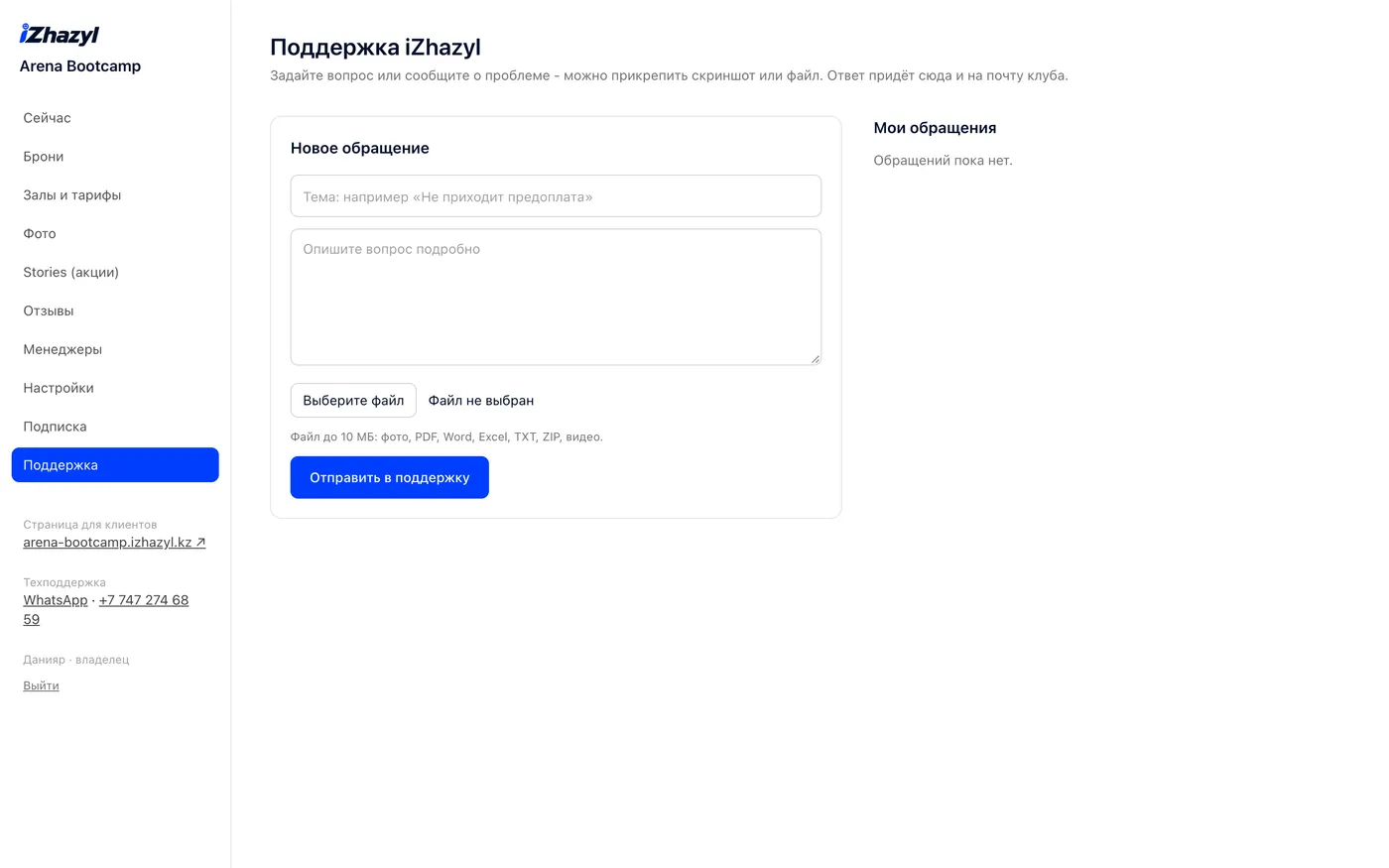
Раздел «Поддержка»: напишите вопрос, при необходимости прикрепите скриншот или файл до 10 МБ. Ответ придёт в эту же переписку и на почту клуба. Также можно написать в WhatsApp или позвонить: +7 747 274 68 59.
Забыли пароль - на странице входа нажмите «Забыли пароль?», введите телефон или почту и перейдите по ссылке из письма (действует 30 минут).
Часть 2. Для клиентов
1Как найти клуб
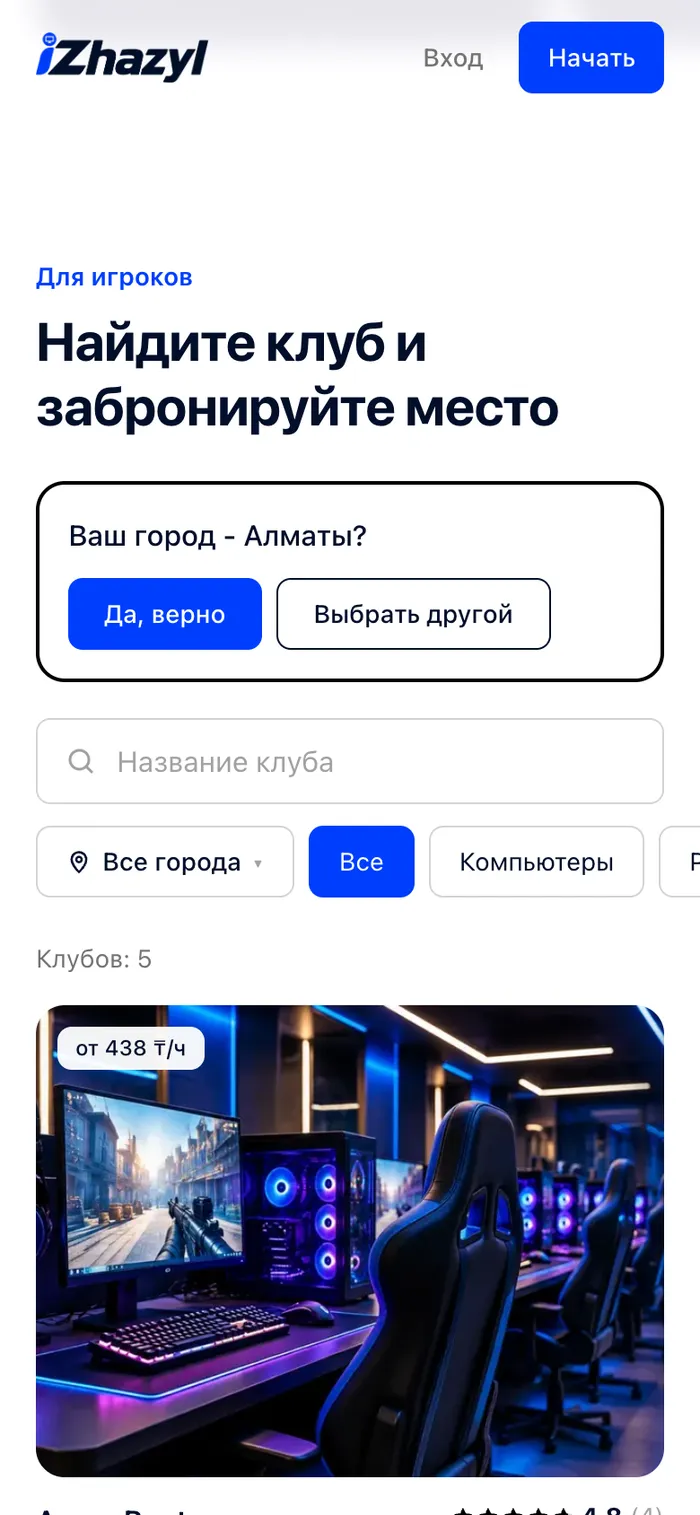
Откройте izhazyl.kz. Сайт предложит ваш город - подтвердите или выберите другой. Найдите клуб по названию или выберите категорию: компьютеры, PlayStation, бильярд, настольный теннис. На карточке - фото, рейтинг и цена за час.
2Страница клуба
Вверху - Stories с акциями. Кнопка «О клубе» - фото, описание, адрес, карта и маршрут в 2ГИС, Яндекс или Google.
3Как забронировать
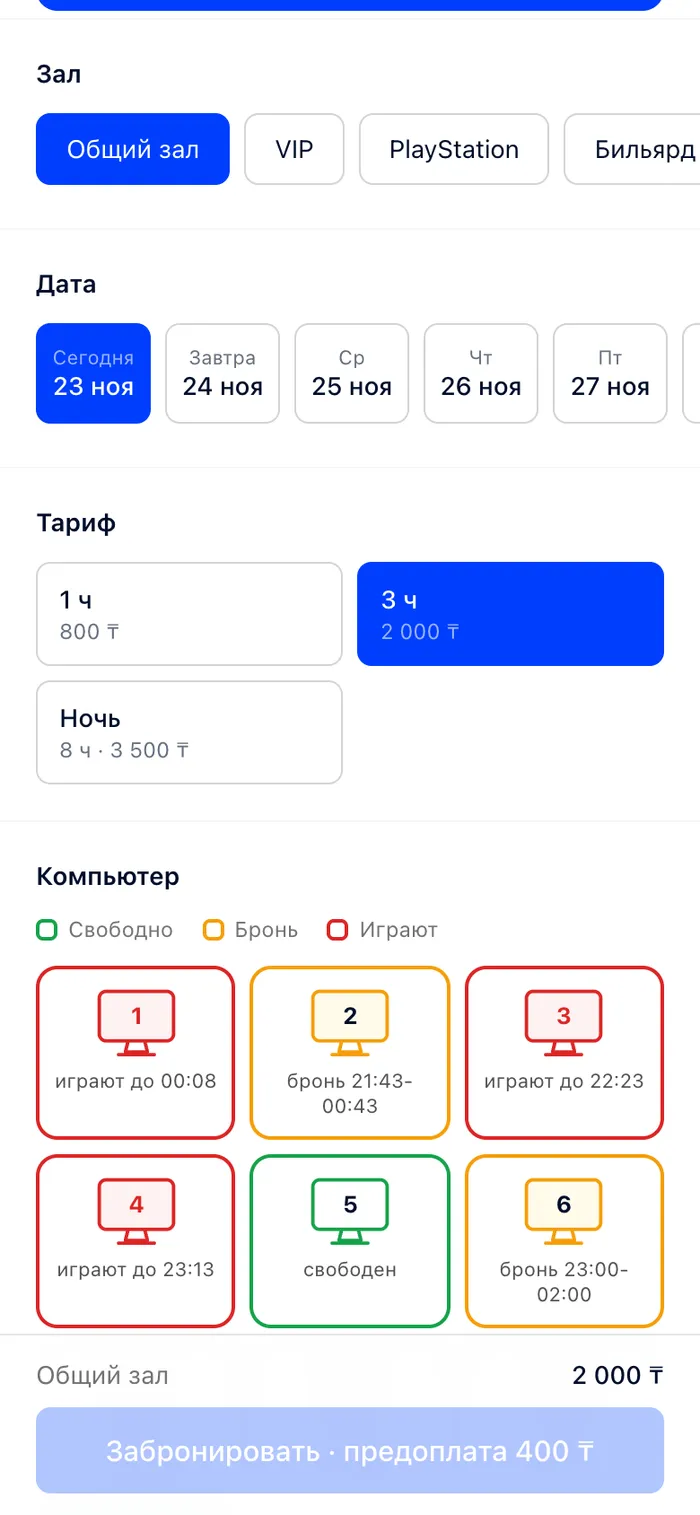
- Выберите зал, дату и тариф.
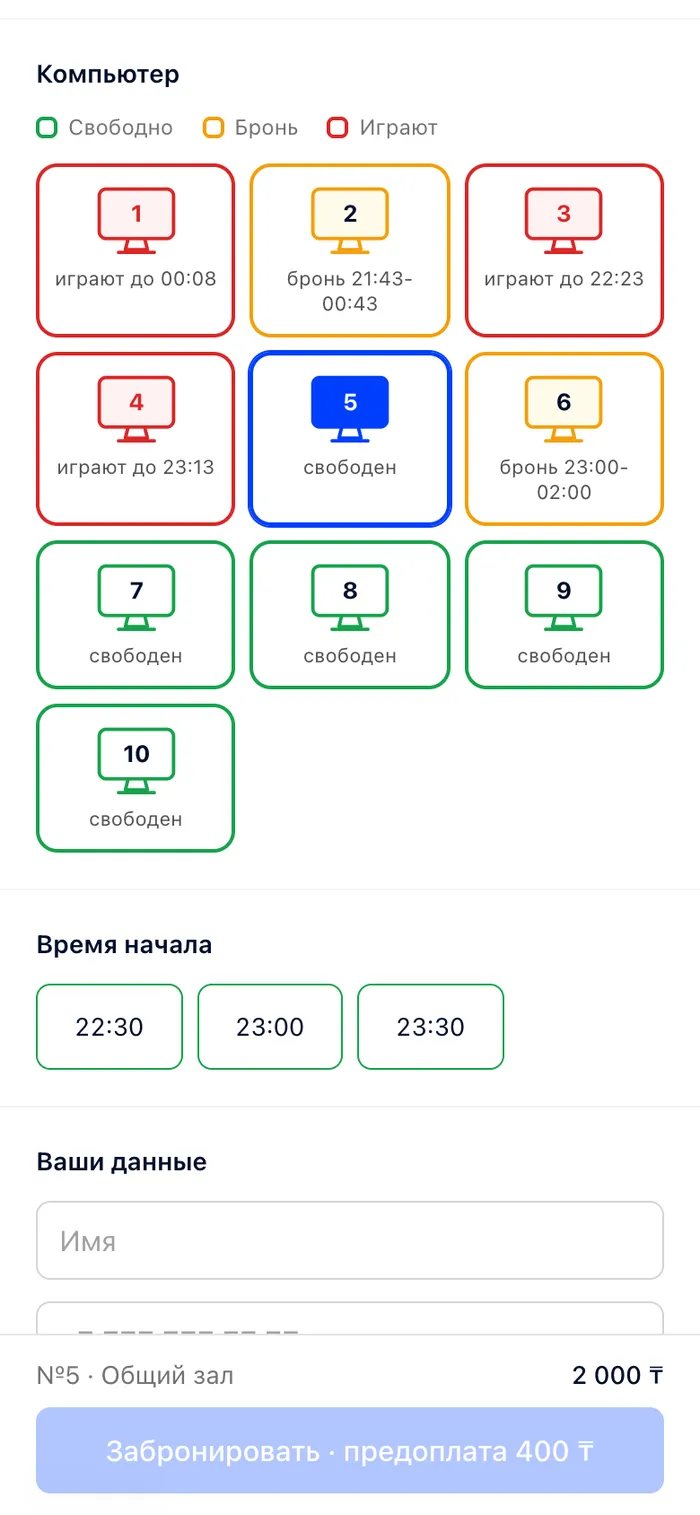
- Выберите место: зелёное - свободно, жёлтое - есть бронь (видно время), красное - сейчас играют.
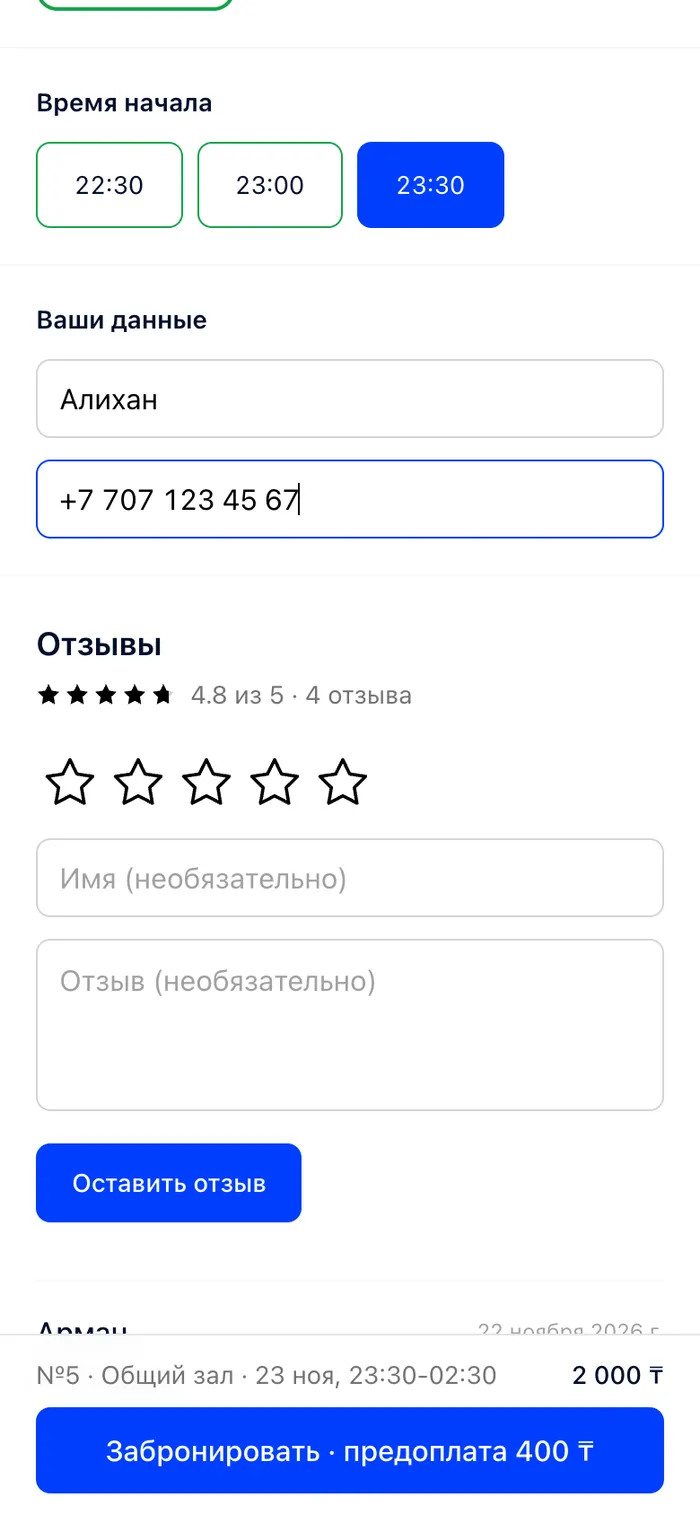
- Выберите время начала - занятое время отмечено «занято».
- Укажите имя и телефон - регистрация не нужна.
4Предоплата и код брони
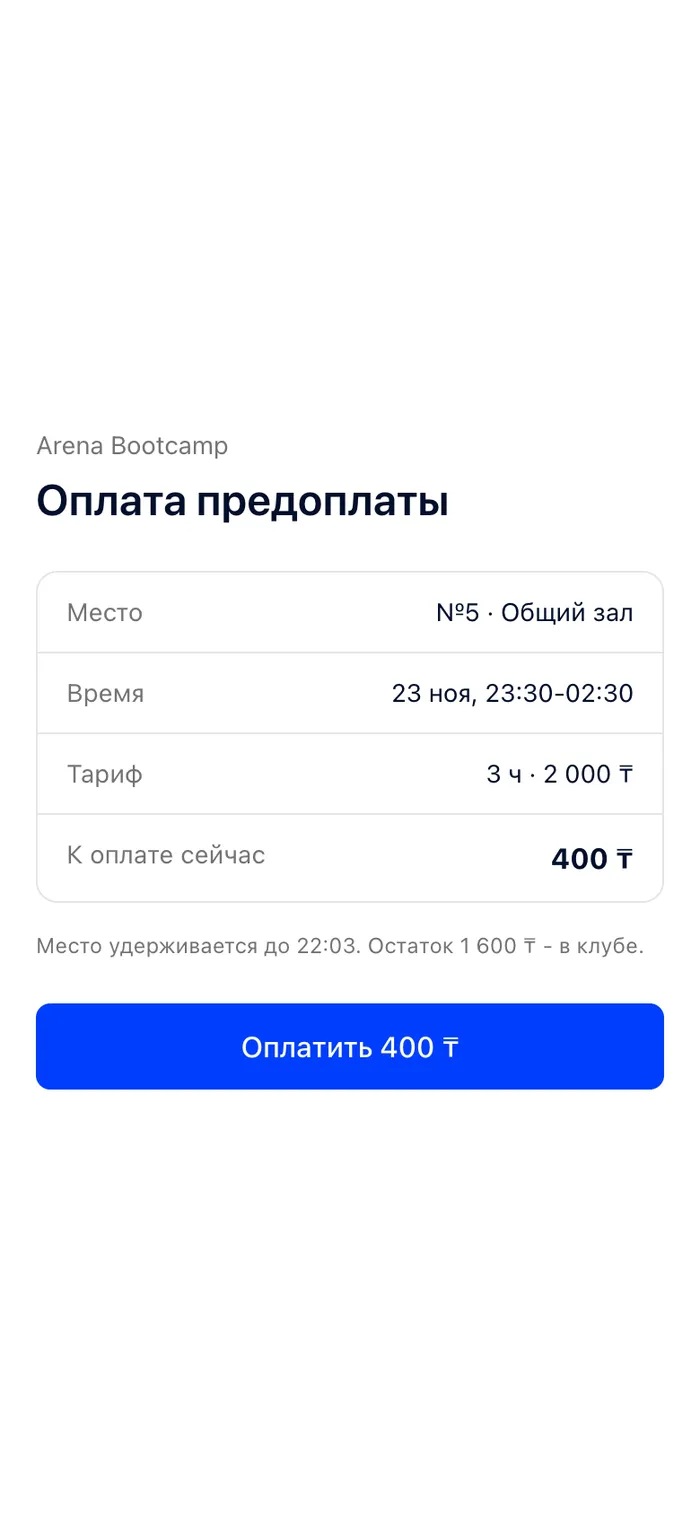
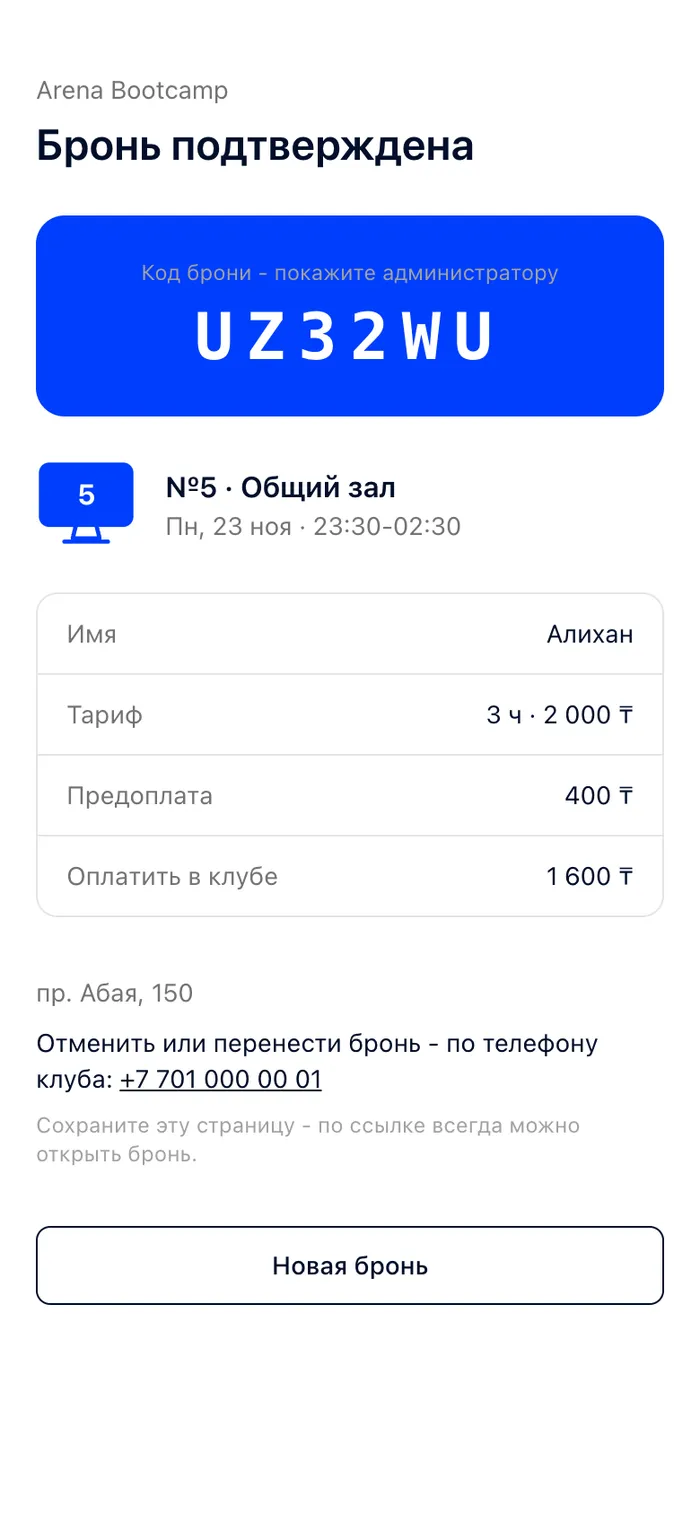
Нажмите «Забронировать» и внесите предоплату (её размер задаёт клуб). Место держится за вами 15 минут, пока вы оплачиваете. После оплаты появится код брони - покажите его администратору. Остаток оплачивается в клубе. Сохраните страницу брони - по ссылке её всегда можно открыть.
5Отмена и перенос
Чтобы отменить или перенести бронь, позвоните в клуб - телефон есть на странице брони. Условия возврата предоплаты - в разделе «Оплата и возврат».
6Отзыв и вопросы
После игры оставьте отзыв и оценку внизу страницы клуба. Вопросы по сайту - в онлайн-чат (синяя кнопка справа внизу) или в WhatsApp +7 747 274 68 59.